
導入後に確かめたいのは、機能の一覧よりも「どの対象に、どの保護が届いているか」です。
契約から保護までは確認する対象が変わる
契約内容を見ると、利用できるサービスが分かります。ライセンスの割り当てでは、誰が利用権を持つかを確認します。設定では、どの利用者や端末に何を求めるかを決めます。その後の動作確認で、意図した制御が実際に働くかを確かめます。この四つは、同じ状態を別の画面で見ているわけではありません。購入の記録を見ても、対象から外れた利用者や通信が止まった端末までは分かりません。
| 確認する段階 | 分かること | それだけでは分からないこと |
| 契約 | 利用できる機能と条件 | 自社での適用範囲 |
| 割り当て | 対象者の利用権 | 必要な制御が働くか |
| 設定 | 指定した対象と制御 | 実際のアクセスや端末の状態 |
| 動作確認 | 試した条件での適用結果 | 未確認の対象や今後の変化 |
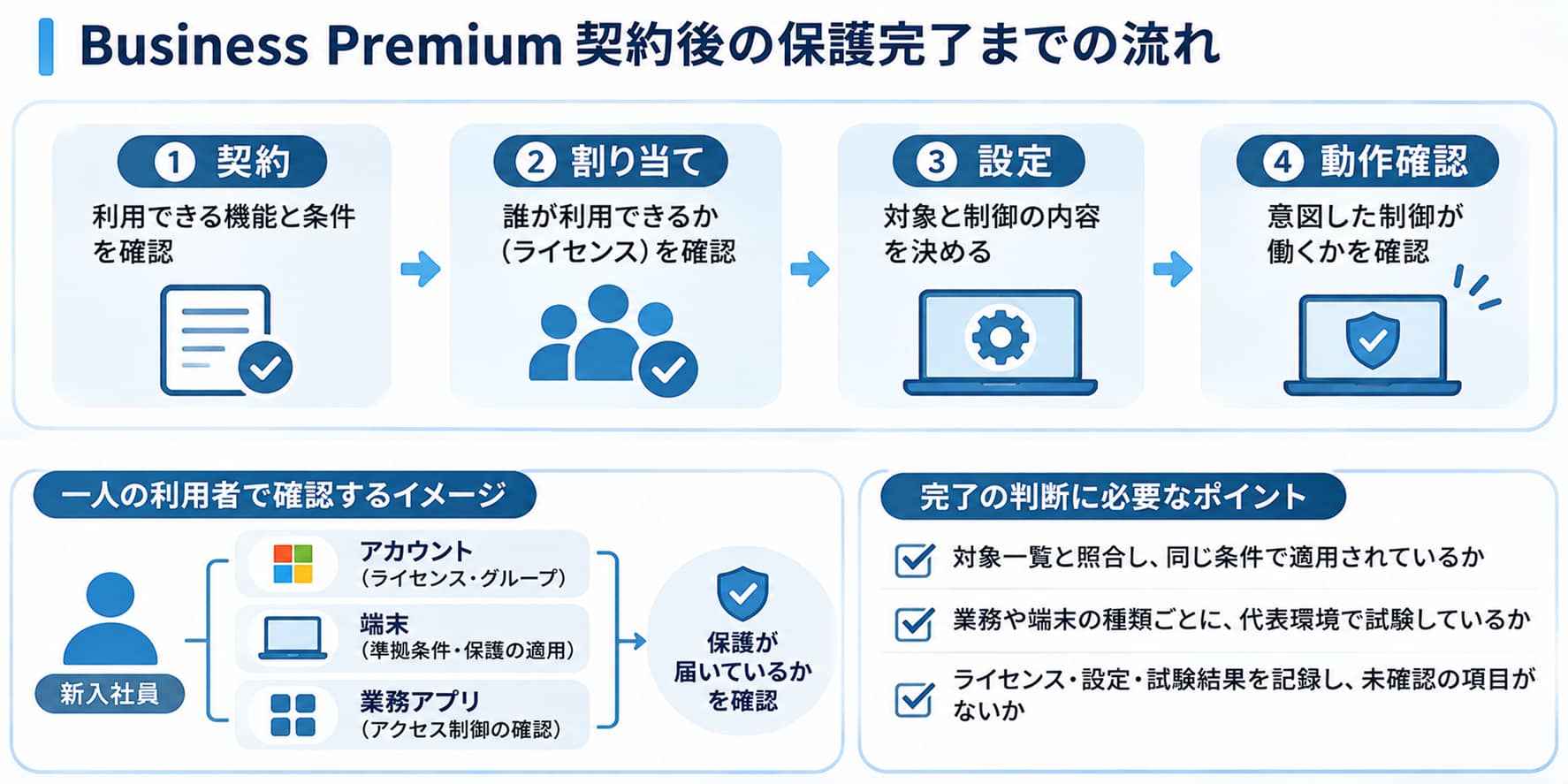
一人の利用者を追うと不足を見つけやすい
例えば、入社した社員にライセンスを割り当てたとします。メールは使えても、保護対象のグループに含まれていなければ、予定したアクセス制御が届いていない可能性があります。反対に、制御は適用されても、端末側の準備が足りず業務を始められない場合もあります。設定を追加する前に、その社員のアカウント、使う端末、業務アプリを一組として追ってみます。割り当て、適用対象、実際の利用結果をつなげると、「契約したのに使えていない機能」と「適用したつもりの機能」を分けて確認できます。
完了の根拠は確認した範囲と結果
試験した一人の結果だけで、全社員が保護されているとは判断できません。対象一覧と照合し、同じ条件の利用者に適用されているか、例外があるかを確認します。業務や端末の種類が違えば、その条件も試験対象に加えます。例えば「会社が定めた準拠条件を満たす端末にだけ業務アプリへのアクセスを許可する」という制御を選びます。必要な利用権、対象者と端末、設定、アクセス試験の結果を別々に記録してください。空欄になった段階が、次に調べる場所です。試験前に全員へ制限を広げず、代表的な端末と利用者で確認します。
参考資料
1. Microsoft Business Premiumのセキュリティ構成