1.不審なサインインを確認し、アクセスを止める
利用者は、通知メール内のリンクを開かず、対象アカウント、気づいた時刻、通知内容を社内窓口に伝えます。心当たりのない多要素認証(MFA)の要求は拒否します。管理者はMicrosoft Entraのサインインログで、成功・失敗の別、時刻、IPアドレス、接続先アプリ、端末情報を確認します。普段と異なる地域からの接続には、出張やVPN利用の可能性もあるため、本人への確認には電話など別の経路を使います。
本人が成功したサインインを否定する、不審な送信が続いているなど、侵害の疑いが強い場合は、管理者がサインインをブロックし、セッションを取り消します。パスワードはアカウントの管理元に応じた手順でリセットします。既存のアクセストークンやアプリ独自のセッションが残る場合があるため、対象サービスでアクセスが続いていないかを調べ、必要に応じてアプリ側でも停止措置を取ります。
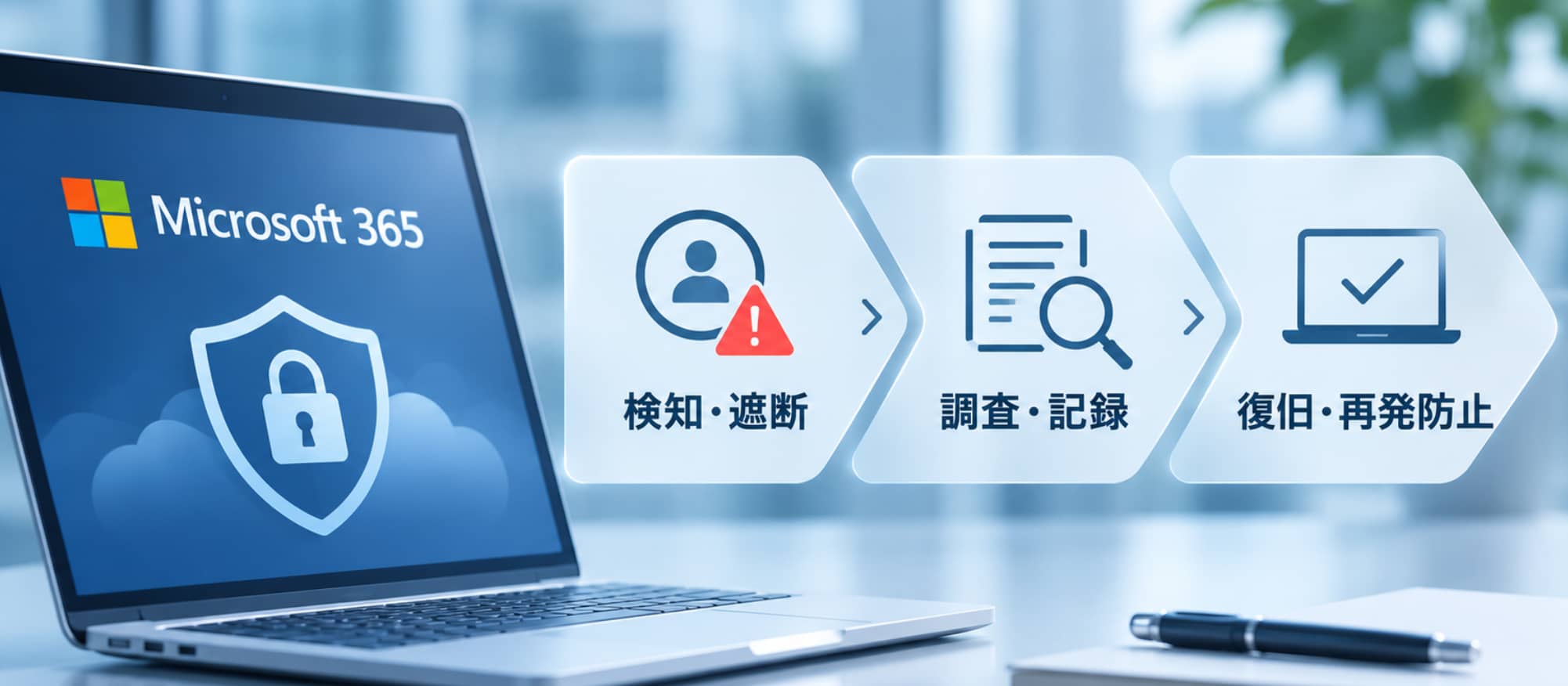
2.記録を保存し、影響範囲を調べる
アクセスを遮断しながら、取得できるサインインログ、監査ログ、不審な転送設定などを保存します。設定を削除・無効化する前に変更前の状態を残し、実施した操作と時刻を記録します。侵害が疑われる時間帯を絞り、目的に応じて確認先を分けます。送信先と配信状況はメッセージ追跡で確認し、メールボックスの転送設定と受信トレイルールは、非表示のルールも含めて調べます。認証方法、アプリへの同意、権限の変更は、該当する監査ログと現在の設定を照合します。SharePointやOneDriveの操作は、取得できる監査記録を確認します。
メール 不審な送信の宛先と時刻、外部転送、受信トレイルール
アカウント 不審なMFA認証方法の追加、アプリへの権限付与、管理者権限の変更
ファイル SharePointやOneDrive上の資料へのアクセス、ダウンロード、共有設定の変更
ログの種類や保持期間によって調べられる範囲は異なります。確認できなかった事項も記録します。
例えば、自動車部品メーカーの受発注担当者のアカウントが侵害された場合は、納期や振込先の変更を装うメールが送られていないかを確認します。該当する送信があれば、業務担当者と連絡対象を整理し、普段使っている電話番号など、侵害されたメールとは別の経路で取引先に連絡します。設計資料を共有している場合は、共有先やアクセス履歴も調べます。
3.利用再開の条件を確認し、初動手順を見直す
不審な転送設定や受信トレイルール、攻撃者が追加した認証方法やアプリへの同意、付与された権限を取り除きます。本人が使う認証方法を確認し、端末の侵害も疑われる場合は調査と必要な措置を終えてから、社内の責任者の承認を得てブロックを解除します。再開後は、担当者がサインインとメール送信を確認し、異常が再び見つかった場合はアクセスを止めて調査を再開します。再発防止では、まずMFAの適用漏れと除外理由を確認します。条件付きアクセスを使う場合は対象者のライセンスを確認し、管理者など影響の大きいアカウントからフィッシング耐性のある認証方法を検討します。停止の承認や送信先の特定に時間がかかった場合は、連絡先とログの確認手順を更新します。
Advangeでは、Microsoft 365のセキュリティの見直しを支援しています。確認できるログや調査手順をお客様と整理し、停止や利用再開を判断する担当者が必要な情報を受け取れるよう、初動手順づくりをお手伝いします。
参考資料
Microsoft Learn「Microsoft 365で侵害されたメールアカウントに対応する」Microsoft Learn「Microsoft Entra IDで緊急時にユーザーアクセスを取り消す」